Mitglieder verwalten
Öffne Verwaltung → Mitglieder. Oben steht dein Mitglieder-Kontingent, zum Beispiel „87 von 150 Mitgliedern“. Ist es voll, kannst du keine Mitglieder mehr anlegen oder freigeben – erhöhe dann die Stufe unter Paket & Rechnung.
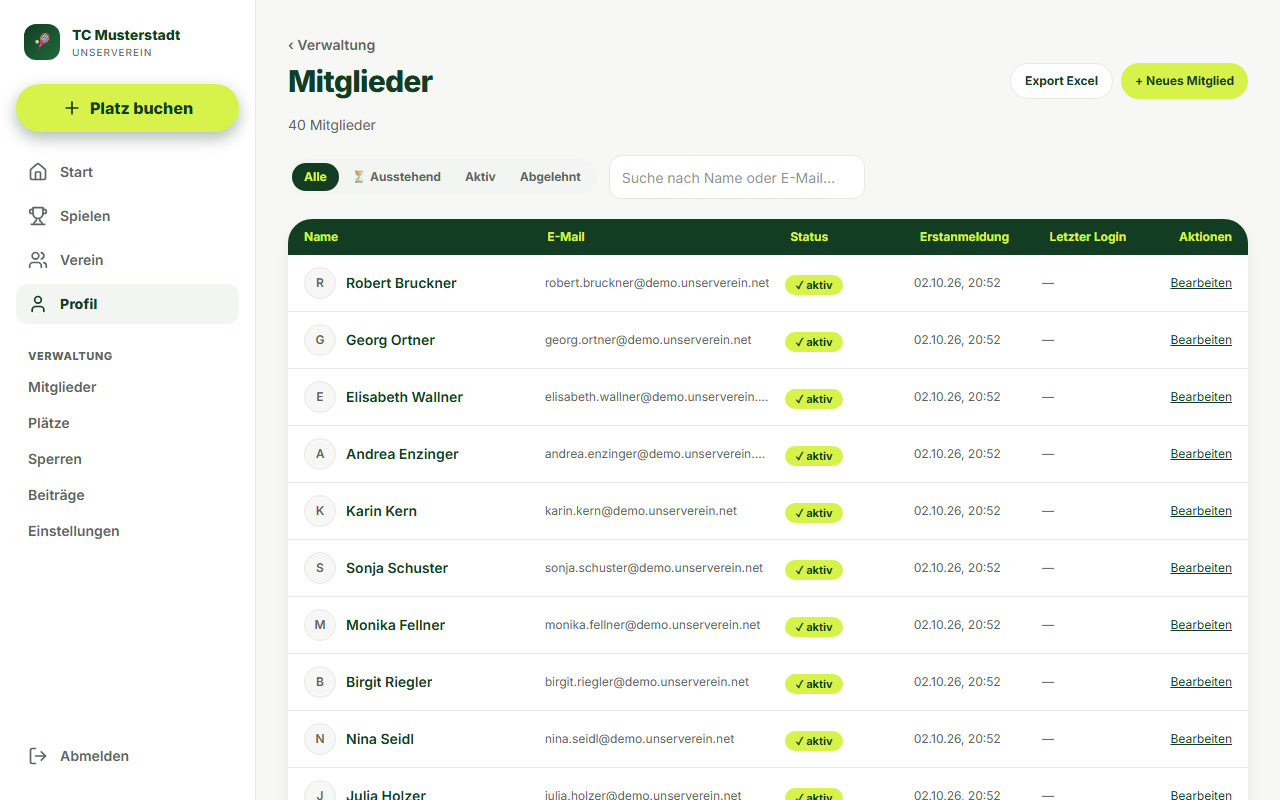
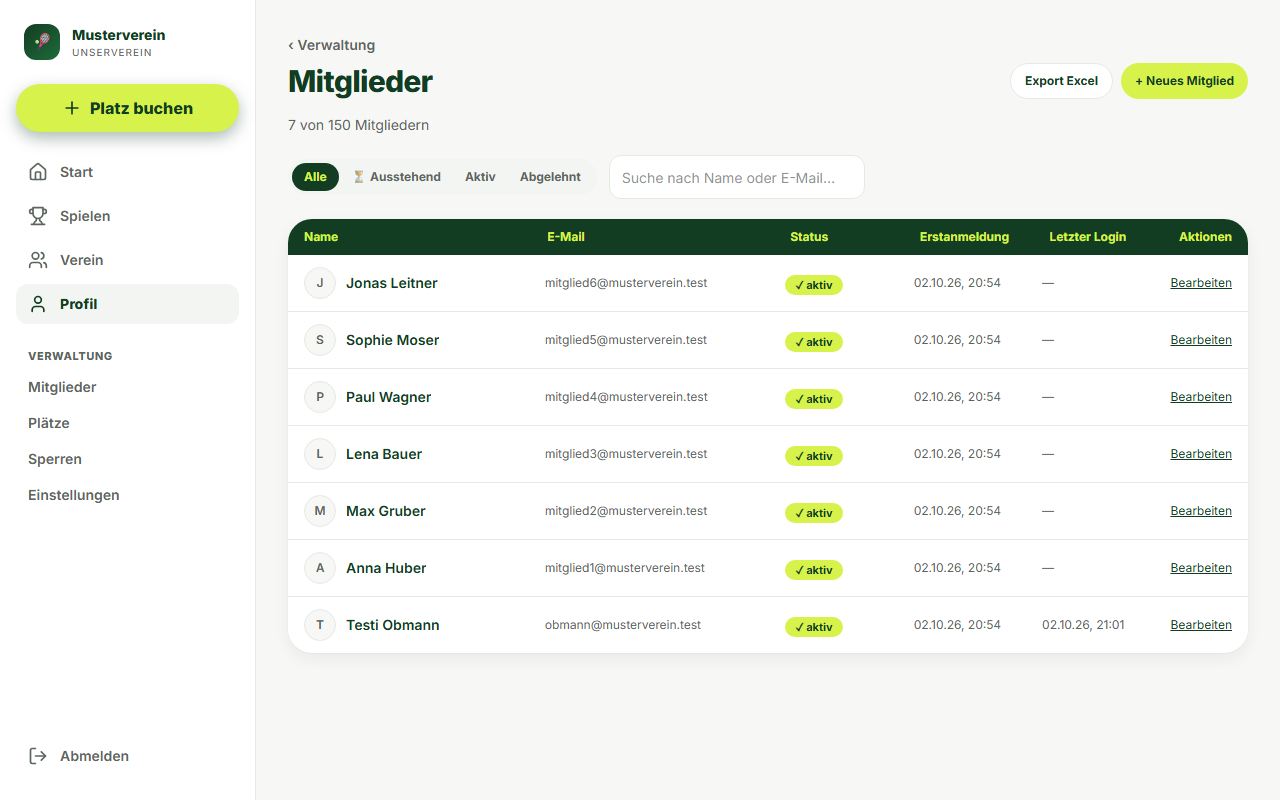
Mitglieder-Liste
Die Liste zeigt Name, E-Mail, Status, Erstanmeldung und letzten Login. Mit den Filtern Alle, Ausstehend, Aktiv und Abgelehnt und dem Suchfeld findest du schnell, wen du suchst. Mit Export Excel lädst du die Liste herunter.
Neues Mitglied anlegen
- Klicke auf + Neues Mitglied.
- Gib E-Mail, Vorname, Nachname und optional Telefon ein.
- Klicke auf Anlegen.
Das Mitglied ist sofort aktiv. Es wird keine E-Mail verschickt – das Mitglied meldet sich mit der E-Mail-Adresse an, am einfachsten über den E-Mail-Code. Adressen auf der E-Mail-Sperrliste kannst du nicht anlegen.
Anmeldungen freigeben
Meldet sich jemand selbst an, steht das Mitglied zunächst auf Ausstehend (gelb markiert). Die Anzahl siehst du als Zahl bei Mitglieder in der Verwaltung.
- ✓ gibt das Mitglied frei.
- ✗ lehnt es ab.
Zum Freigeben braucht das Mitglied eine Kategorie. Fehlt sie, erscheint „Bitte zuerst eine Kategorie zuweisen.“ – öffne dann Bearbeiten, wähle die Kategorie und gib erneut frei. Auch die Freigabe zählt zum Kontingent.
Mitglied bearbeiten
Klicke auf Bearbeiten. Im Fenster gibt es vier Tabs:
- Stammdaten: Name, Telefon, Adresse, Geburtsdatum, Kategorie, individueller Beitrag, Passwort setzen, Kassenbuch-Zugriff und Mitgliederlisten-Zugriff.
- Beiträge: effektiver Jahresbeitrag und bezahlte Jahre, siehe Mitgliedsbeiträge.
- Zahlungen: sonstige Zahlungen (nur mit Modul „Beiträge & Kassenbuch“).
- Abos: Dauerbuchungen, siehe Abos verwalten (nur mit Modul Buchung).
Oben im Fenster schaltest du um:
- ✓ Aktives Mitglied / ○ Kein Mitglied: Wer kein Mitglied ist, zählt nicht zum Kontingent.
- ○ Admin-Rechte / ✓ Club-Admin: Admin-Rechte für diesen Verein vergeben oder entziehen. Du kannst das nur bei freigegebenen Mitgliedern tun.
Dazu kommen die Rechte Mitgliederliste freigeben und der Kassenbuch-Zugriff (Kassenbuch-Einstellungen).
Klicke zum Schluss auf Speichern.
Mitglied löschen
- Klicke auf Bearbeiten und dann auf Mitglied löschen….
- Bestätige im Fenster Mitglied löschen? mit Endgültig löschen.
Die Mitgliedschaft wird samt Beitragszahlungen entfernt. Buchungen und das Benutzerkonto bleiben aus Nachvollziehbarkeitsgründen erhalten.
Mitglieder importieren
Aus eTennis kannst du Mitglieder per Excel-Datei übernehmen: Import eTennis.