Mitglieder aus eTennis importieren
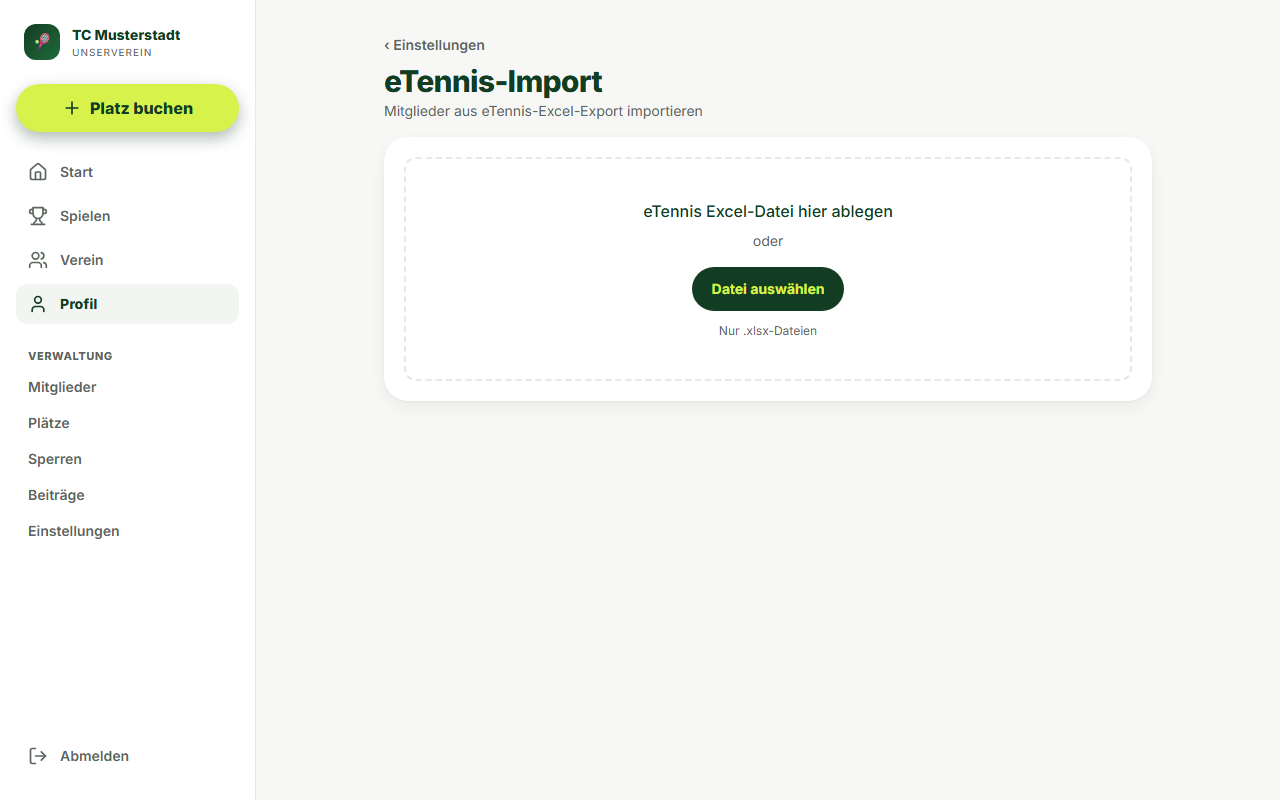
Unter Verwaltung → Einstellungen → Datenimport (Seite eTennis-Import) übernimmst du Mitglieder aus einem eTennis-Excel-Export.
Vorbereitung
Exportiere die Mitgliederliste in eTennis als Excel-Datei (.xlsx). Es werden nur .xlsx-Dateien akzeptiert.
Import durchführen
- Ziehe die Datei in das Feld eTennis Excel-Datei hier ablegen oder wähle sie aus.
- Unter Benutzergruppen zuordnen legst du für jede Gruppe aus der Datei fest: Aktiv (APPROVED), Ausstehend (PENDING) oder Überspringen. Gruppen mit „mitglied“ im Namen sind vorbelegt als aktiv.
- Prüfe die Zusammenfassung: wie viele Mitglieder neu angelegt werden (aktiv bzw. ausstehend) und wie viele ohne E-Mail-Adresse übersprungen werden.
- Klicke auf Import starten.
Mitglieder-Kontingent
Importierte aktive Mitglieder zählen zu deinem Mitglieder-Kontingent. Ist es voll, legt der Import nur so viele an, wie noch Platz haben, und nennt im Ergebnis, wie viele wegen vollem Kontingent nicht angelegt wurden. Erhöhe dann die Stufe unter Paket & Rechnung und importiere die Datei erneut. Bereits vorhandene Mitglieder werden dabei übersprungen.
Ergebnis
Das Ergebnis nennt, wie viele Mitglieder angelegt wurden, wie viele schon vorhanden waren (übersprungen) und wie viele ohne E-Mail übersprungen wurden. Über Importierte Mitglieder anzeigen kommst du zur Mitgliederliste.
Es wird keine E-Mail an die importierten Mitglieder verschickt. Sie melden sich mit ihrer E-Mail-Adresse über den E-Mail-Code an.
Importierte Mitglieder löschen entfernt alle mit dem eTennis-Import angelegten Mitglieder unwiderruflich und verlangt eine Bestätigung.